Компания ОКСи
Автоматизация управления и учета на базе программных продуктов «1С» и ОКСи
8 (495) 108-02-25 (Москва)
8 (4822) 57-77-31 (Тверь)
8 (48251) 9-28-48 (Торжок)
Пн. – Пт.: с 8:00 до 17:00
(перерыв 12:00 - 13:00)
г. Тверь, ул. Трехсвятская д.6 корп. 1, офис 514
г.Торжок, Тверская область, Калининское шоссе д.25

Компания
  • О компании
  • Сертификаты
  • Партнеры
  • Вакансии
  • Реквизиты
Каталог
  • Программные продукты ОКСи
    Программные продукты ОКСи
    • Управление аптечной сетью
    • ОКСи:Рабочее место кассира
    • ОКСи:Мобильный склад
  • Программные продукты 1С
    Программные продукты 1С
    • Торговый и складской учет
    • Комплексная автоматизация
    • Платформа 1С
    • Бухгалтерский и налоговый учёт
    • Зарплата и управление персоналом
    • Документооборот
    • Производственные предприятия и ERP-системы
    • 1С-Отчетность
    • 1С-Коннект
  • Онлайн-кассы
    Онлайн-кассы
    • Атол 1Ф
    • Атол 30Ф
    • Атол 11Ф
    • Атол FPrint 22 ПТК
    • Атол 91Ф Lite (ньюджер)
    • Смарт-терминал АТОЛ SIGMA 10
    • Смарт-терминал АТОЛ SIGMA 7
    • Смарт-терминал АТОЛ SIGMA 8
    • Атол 92Ф (ньюджер)
  • Решения на CMS 1С-Битрикс
    Решения на CMS 1С-Битрикс
    • Государственные организации
    • Здравоохранение
    • Интернет-магазин
    • Информационные порталы
    • Корпоративный сайт
    • Образование
    • Сайты конференций
  • Антивирус Касперского
    Антивирус Касперского
Услуги
  • 1С:КП (1С:ИТС)
  • Онлайн-кассы
    • Прошивка кассы
    • Подключение к 1С
    • Настройка оборудования
    • Регистрация в ФНС
    • Подключение к ОФД
    • Техническое сопровождение
    • Снятие кассы с учета
    • Обучение работе на ККТ ньюджере
    • Замена фискального накопителя
    • Перерегистрация ККТ
    • Программирование номенклатуры (для ньюджера)
  • Бухгалтерский учет и консалтинг
  • 1С-Отчетность
  • Обслуживание 1С продуктов
    • Настройка и внедрение
    • Подбор программного обеспечения
  • 1С в облаке
    • 1C:Фреш
    • 1C:Готовое рабочее место
Техподдержка
  • Программы удаленного доступа
  • Новости техподдержки
    • 1С:Управление аптечной сетью
    • ОКСи:Рабочее место кассира
  • Обратиться в техподдержку
  • Загрузка конфигурации и обновлений
  • Проверить договор ИТС
  • Активировать ОКСи:РМК
  • Вопрос - ответ
Контакты
    Компания ОКСи
    Компания
    • О компании
    • Сертификаты
    • Партнеры
    • Вакансии
    • Реквизиты
    Каталог
    • Программные продукты ОКСи
      Программные продукты ОКСи
      • Управление аптечной сетью
      • ОКСи:Рабочее место кассира
      • ОКСи:Мобильный склад
    • Программные продукты 1С
      Программные продукты 1С
      • Торговый и складской учет
      • Комплексная автоматизация
      • Платформа 1С
      • Бухгалтерский и налоговый учёт
      • Зарплата и управление персоналом
      • Документооборот
      • Производственные предприятия и ERP-системы
      • 1С-Отчетность
      • 1С-Коннект
    • Онлайн-кассы
      Онлайн-кассы
      • Атол 1Ф
      • Атол 30Ф
      • Атол 11Ф
      • Атол FPrint 22 ПТК
      • Атол 91Ф Lite (ньюджер)
      • Смарт-терминал АТОЛ SIGMA 10
      • Смарт-терминал АТОЛ SIGMA 7
      • Смарт-терминал АТОЛ SIGMA 8
      • Атол 92Ф (ньюджер)
    • Решения на CMS 1С-Битрикс
      Решения на CMS 1С-Битрикс
      • Государственные организации
      • Здравоохранение
      • Интернет-магазин
      • Информационные порталы
      • Корпоративный сайт
      • Образование
      • Сайты конференций
    • Антивирус Касперского
      Антивирус Касперского
    Услуги
    • 1С:КП (1С:ИТС)
    • Онлайн-кассы
      • Прошивка кассы
      • Подключение к 1С
      • Настройка оборудования
      • Регистрация в ФНС
      • Подключение к ОФД
      • Техническое сопровождение
      • Снятие кассы с учета
      • Обучение работе на ККТ ньюджере
      • Замена фискального накопителя
      • Перерегистрация ККТ
      • Программирование номенклатуры (для ньюджера)
    • Бухгалтерский учет и консалтинг
    • 1С-Отчетность
    • Обслуживание 1С продуктов
      • Настройка и внедрение
      • Подбор программного обеспечения
    • 1С в облаке
      • 1C:Фреш
      • 1C:Готовое рабочее место
    Техподдержка
    • Программы удаленного доступа
    • Новости техподдержки
      • 1С:Управление аптечной сетью
      • ОКСи:Рабочее место кассира
    • Обратиться в техподдержку
    • Загрузка конфигурации и обновлений
    • Проверить договор ИТС
    • Активировать ОКСи:РМК
    • Вопрос - ответ
    Контакты
      Компания ОКСи
      Телефоны
      8 (495) 108-02-25 (Москва)
      8 (4822) 57-77-31 (Тверь)
      8 (48251) 9-28-48 (Торжок)
      • Мой кабинет
      • Компания
        • Назад
        • Компания
        • О компании
        • Сертификаты
        • Партнеры
        • Вакансии
        • Реквизиты
      • Каталог
        • Назад
        • Каталог
        • Программные продукты ОКСи
          • Назад
          • Программные продукты ОКСи
          • Управление аптечной сетью
          • ОКСи:Рабочее место кассира
          • ОКСи:Мобильный склад
        • Программные продукты 1С
          • Назад
          • Программные продукты 1С
          • Торговый и складской учет
          • Комплексная автоматизация
          • Платформа 1С
          • Бухгалтерский и налоговый учёт
          • Зарплата и управление персоналом
          • Документооборот
          • Производственные предприятия и ERP-системы
          • 1С-Отчетность
          • 1С-Коннект
        • Онлайн-кассы
          • Назад
          • Онлайн-кассы
          • Атол 1Ф
          • Атол 30Ф
          • Атол 11Ф
          • Атол FPrint 22 ПТК
          • Атол 91Ф Lite (ньюджер)
          • Смарт-терминал АТОЛ SIGMA 10
          • Смарт-терминал АТОЛ SIGMA 7
          • Смарт-терминал АТОЛ SIGMA 8
          • Атол 92Ф (ньюджер)
        • Решения на CMS 1С-Битрикс
          • Назад
          • Решения на CMS 1С-Битрикс
          • Государственные организации
          • Здравоохранение
          • Интернет-магазин
          • Информационные порталы
          • Корпоративный сайт
          • Образование
          • Сайты конференций
        • Антивирус Касперского
      • Услуги
        • Назад
        • Услуги
        • 1С:КП (1С:ИТС)
        • Онлайн-кассы
          • Назад
          • Онлайн-кассы
          • Прошивка кассы
          • Подключение к 1С
          • Настройка оборудования
          • Регистрация в ФНС
          • Подключение к ОФД
          • Техническое сопровождение
          • Снятие кассы с учета
          • Обучение работе на ККТ ньюджере
          • Замена фискального накопителя
          • Перерегистрация ККТ
          • Программирование номенклатуры (для ньюджера)
        • Бухгалтерский учет и консалтинг
        • 1С-Отчетность
        • Обслуживание 1С продуктов
          • Назад
          • Обслуживание 1С продуктов
          • Настройка и внедрение
          • Подбор программного обеспечения
        • 1С в облаке
          • Назад
          • 1С в облаке
          • 1C:Фреш
          • 1C:Готовое рабочее место
      • Техподдержка
        • Назад
        • Техподдержка
        • Программы удаленного доступа
        • Новости техподдержки
          • Назад
          • Новости техподдержки
          • 1С:Управление аптечной сетью
          • ОКСи:Рабочее место кассира
        • Обратиться в техподдержку
        • Загрузка конфигурации и обновлений
        • Проверить договор ИТС
        • Активировать ОКСи:РМК
        • Вопрос - ответ
      • Контакты
      • 8 (495) 108-02-25 (Москва)
        • Назад
        • Телефоны
        • 8 (495) 108-02-25 (Москва)
        • 8 (4822) 57-77-31 (Тверь)
        • 8 (48251) 9-28-48 (Торжок)
        • Заказать звонок
      г. Тверь, ул. Трехсвятская д.6 корп. 1, офис 514
      г.Торжок, Тверская область, Калининское шоссе д.25

      oksi@oksi.pro
      • Главная
      • Техподдержка
      • Вопросы и ответы

      Вопросы и ответы

      • Управление аптечной сетью
      • ОКСи:Рабочее место кассира
      Как лицензируется УАС?
      Конфигурация "Управление аптечной сетью" лицензируется отдельно от платформы 1С.
      При покупке конфигурации, необходимо приобрести основную поставку "Управление аптечной сетью" на 1 или 5 рабочих мест (номера в прайс-листе 1С 4601546126740, 4601546126757), из расчета минимум одна основная поставка для работы в рамках одной локальной сети по одному географ. адресу. Основная поставка включает в себя дистрибутив для установки платформы 1С, конфигурацию "Управление аптечной сетью", документацию, регистрационную карточку, ключи активации платформы и конфигурации.
      Для активации ключей конфигурации, потребуется установить приложение "Сервер СЛК". Ключи конфигурации могут быть как программными, так и аппаратными.
      После покупки основной поставки, возможно увеличение количества рабочих мест путем покупки клиентских лицензий на конфигурацию (4601546095534, 4601546095541, 4601546095558, 4601546095565, 4601546095572) и платформу (например, 4601546080875, 4601546080882, ..).
      Аппаратные требования для нормального быстродействия УАС

      Аппаратные требования "Управление аптечной сетью" такие же, как и у конфигурации "Управление торговлей".
      Файловую базу целесообразно использовать, если количество одновременно работающих пользователей не более 5. Если пользователей 5 или более, рекомендуется использовать сервер 1С:Предприятие.

      В коробке с конфигурацией документация 11.2, как получить актуальную версию документации?
      Руководство пользователя конфигурации можно скачать по ссылке https://releases.1c.ru/additional_file?nick=UAS11_5&path=UAS%5cExtrafiles%5cuas115.zip
      Как получить конфигурацию УАС для изучения?

      Специальной лицензии для изучения не существует.
      Если вы являетесь партнером компании 1С, возможно приобретение NFR версии конфигурации (2900001351577).
      Если у вас нет партнерского статуса, вам доступно приобретение основной поставки конфигурации "Управление аптечной сетью" на 1 рабочее место (номер в прайс-листе 1С: 4601546126740).

      Как посмотреть полнофункциональную демоверсию УАС?
      Демо-доступ к полнофункциональной версии конфигурации не предоставляется. Вы можете посмотреть конфигурацию с ограниченным функционалом, либо оставить заявку на проведение онлайн-презентации (осуществляется по TeamViewer в удобное для вас время)
      Какая версия ИТС нужна для обновления УАС?
      Для обновления конфигурации "Управление аптечной сетью" достаточно ИТС "Техно".
      Для загрузки данных классификатора аптечных товаров (загрузки новых товаров, получения цен ЖНВЛП и забракованных серий из сервиса its.1c.ru) необходима действующая подписка ИТС "Медицина".
      При покупке комплекта основной поставки "Управление аптечной сетью", клиенту предоставляется возможность бесплатной активации ИТС "Медицина" на 3 месяца.
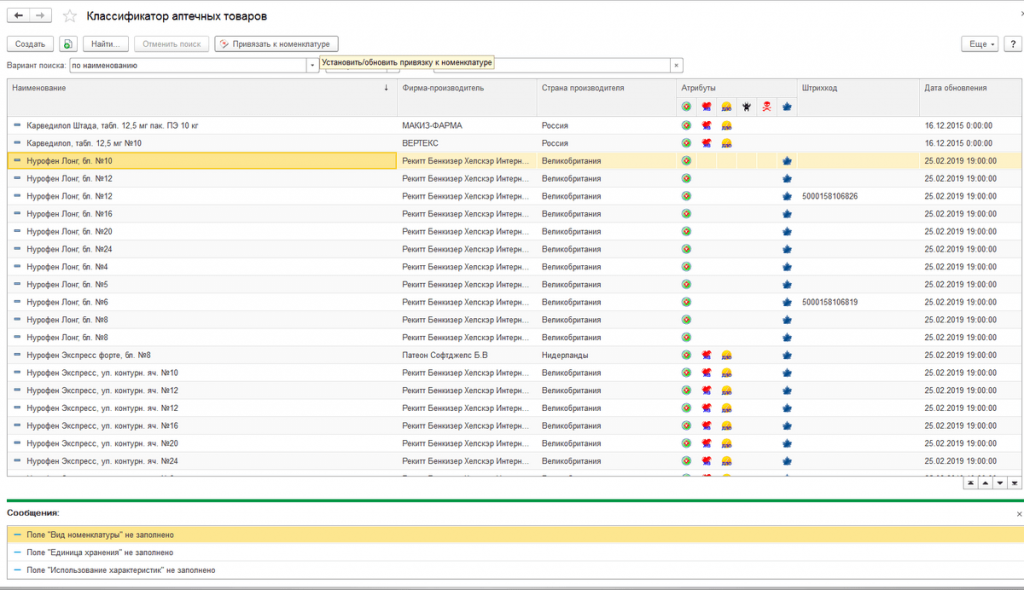
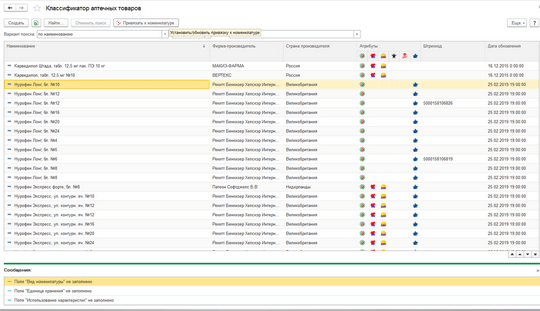
      Не создается товар на основе данных классификатора (КАТ)
      Если при создании номенклатуры на основе выбранных элементов классификатора выводятся сообщения о незаполненных полях, необходимо установить значения по-умолчанию для текущего пользователя.
      classif_sm.png

      Чтобы установить необходимые значения настроек, откройте НСИ и администрирование - НСИ - Номенклатура - Еще - Настройки пользователя. В разделе "Значения по-умолчанию" необходимо указать вид номенклатуры, назначаемый товарам при добавлении из классификатора. У выбранного вида номенклатуры в настройках, на закладке "Условия по-умолчанию" должны быть заполнены "Ставка НДС" и "Ед. хранения".

      Настройки значений в окне "Настройки пользователя" (НСИ и администрирование - НСИ - Номенклатура - Еще - Настройки пользователя) необходимо установить для каждого пользователя информационной базы, создающего товары на основе данных классификатора.

      Как правильно настроить учет ЖНВЛП для печати протокола согласования цен?

      Для корректного отображения данных в печатной форме «Протокол согласования цен», необходимо настроить вид номенклатуры в соответствии с статьей «Рекомендуемая настройка политики учета серий для работы с системой маркировки и препаратами ЖНВЛП.»

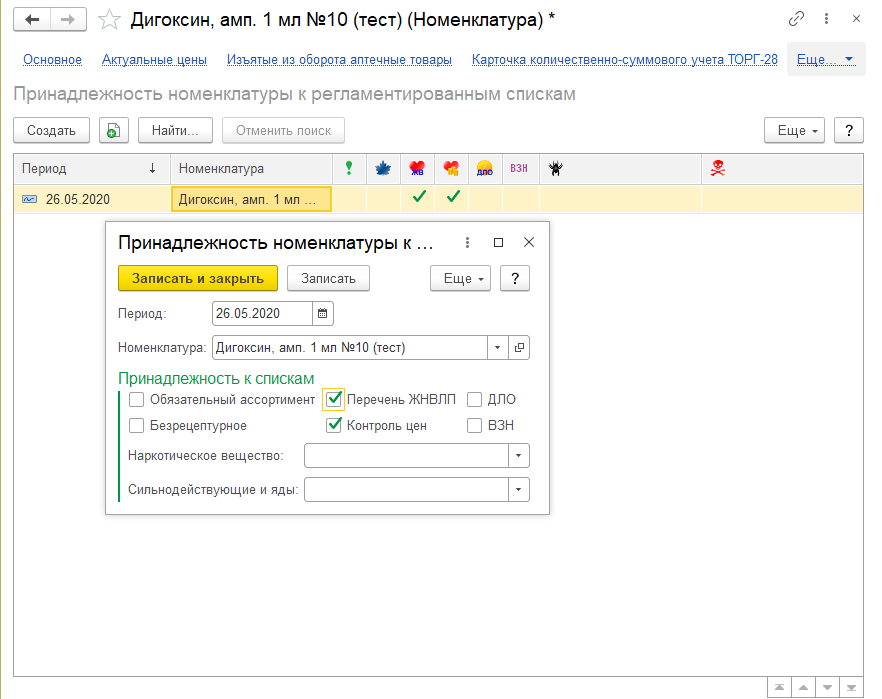
      Дополнительно, устанавливаем принадлежность товара к регламентированным спискам (если не установлена): в карточке номенклатуры, меню Еще – Принадлежность к регламентированным спискам. Создаем новую запись, отмечаем флажки «Перечень ЖНВЛП» и «Контроль цен» (при необходимости):
      1.png

      Формируем документ «Поступление товаров и услуг».

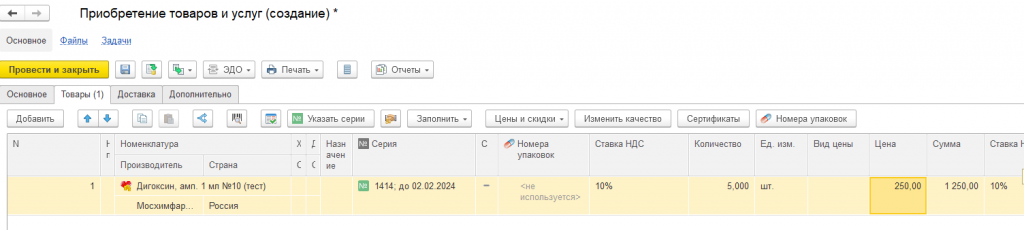
      Заполнение цен в документе "Приобретение товаров и услуг" производится в 2 этапа:

      Добавляются товары, указываются серии, количество и цена.
      2.png

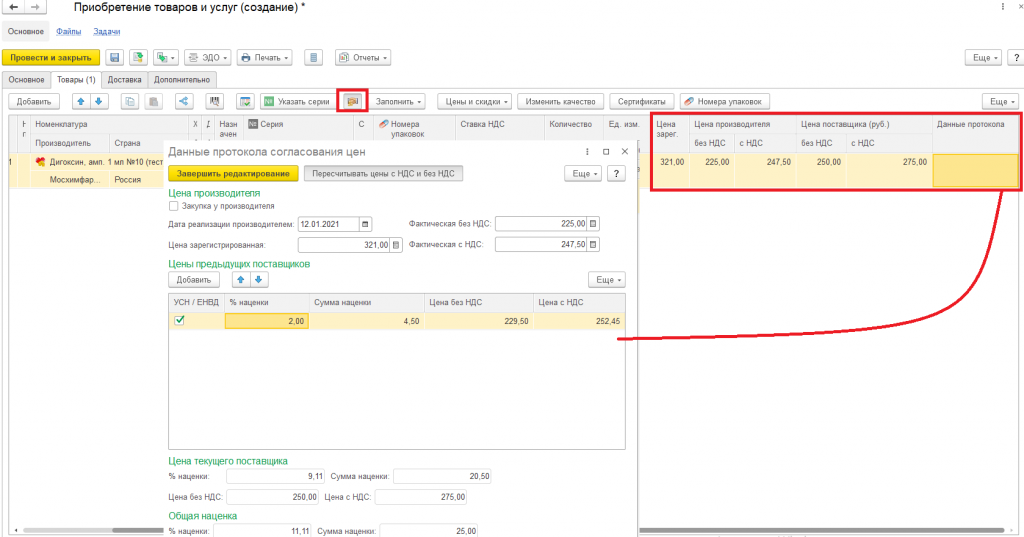
      После добавления товаров в документ, необходимо нажать кнопку "Отобразить данные протокола согласования цен". Если поставщиков несколько, необходимо двойным щелчком мыши в столбце "Данные протокола" открыть окно ввода дополнительной информации:

      3.png

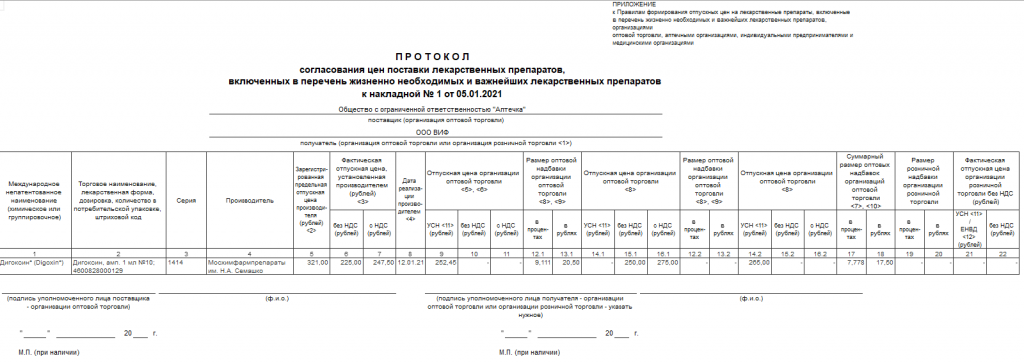
      Формируем документ «Реализация товаров и услуг». Аналогично документу поступления, выбираем склад, добавляем тестовый товар, указываем серию из списка доступных и количество товара, проводим документ. Печать – УАС Протокол согласования цен.

      4.png

      Как правильно ввести начальные остатки по ЖВЛ препаратам, чтобы корректно формировался протокол согласования цен?
      При использовании партий с индивидуальной ценой и политики учета себестоимости по сериям, как вариант, рекомендуем вводить остатки товаров с признаком ЖВ по следующей схеме:

      1. Создать документ «Приобретение товаров и услуг», в котором указываем номенклатуру, серию-партию по каждой позиции и вносим данные для протокола согласования цен;
      2. Создать документ ввода начальных остатков и добавить в него позиции с созданными сериями;
      3. Отменить проведение документа поступления.
      Как активировать лицензию в РМК 2.0?
      Активация лицензии в ОКСи:РМК 2.0 осуществляется в 1С:Управление аптечной сетью. Регистрационные номера указываются для каждого узла.
      Как обновить до РМК 2.0, пропуская промежуточные версии?
      При обновлении с версии ОКСи:РМК 1.6 требуется создание новой базы данных. Если же обновление происходит с версии ОКСи:РМК 2.0, то рекомендуем обновлять в рамках третьей цифры, например 2.0.6.14 обновляем до последней 2.0.7.Х, затем обновляем на крайнюю 2.0.8.х.
      Как настроить оплату баллами Сберспасибо

      Для настройки необходимо заполнить в 1С:УАС:

      В организации: "Идентификатор партнера СберСпасибо"

      В общих настройках ОКСи:РМК в 1С:УАС:
         "Адрес веб-сервиса"
         "Сеть для запроса"
         "Пароль сертификата"
         "Сертификат СберСпасибо"

      В узле ОКСи:РМК , в закладке Кассы ККМ:
         "Идентификатор терминала СберСпасибо"
         "Идентификатор ТО СберСпасибо"

      Все эти данные выдает Сбербанк.

      Непосредственно на самом ПК с ОКСи:РМК должны быть установлены сертификаты Сбербанка и зарегистрирована библиотека SBRFCOM.dll с поддержкой СберСпасибо. На терминале должно быть включено прерывание. Как правило это делает инженер Сбербанка.

      • Программы удаленного доступа
      • Новости техподдержки
      • Обратиться в техподдержку
      • Загрузка конфигурации и обновлений
      • Проверить договор ИТС
      • Активировать ОКСи:РМК
      • Вопрос - ответ
      Компания
      О компании
      Сертификаты
      Партнеры
      Вакансии
      Реквизиты
      Прайс-лист 1С
      Каталог
      Программные продукты ОКСи
      Программные продукты 1С
      Онлайн-кассы
      Решения на CMS 1С-Битрикс
      Антивирус Касперского
      Услуги
      1С:КП (1С:ИТС)
      Онлайн-кассы
      Бухгалтерский учет и консалтинг
      1С-Отчетность
      Обслуживание 1С продуктов
      1С в облаке
      Скачать TeamViewer
      Наши контакты

      8 (495) 108-02-25 (Москва)
      8 (4822) 57-77-31 (Тверь)
      8 (48251) 9-28-48 (Торжок)
      Пн. – Пт.: с 8:00 до 17:00
      (перерыв 12:00 - 13:00)
      г. Тверь, ул. Трехсвятская д.6 корп. 1, офис 514
      г.Торжок, Тверская область, Калининское шоссе д.25

      oksi@oksi.pro
      © 2026 ОКСи. Все права защищены.
      Версия для печати